

Vibe Coding 语音小键盘怎么选?有线与 2.4G 使用差异

Vibe Coding 语音小键盘到底选有线还是 2.4G,关键不在“无线看起来更高级”,而在它是否真的改善你的桌面动线。PicoKey 提供有线版与 2.4G 无线 + 有线双连接版:固定工位、长期摆在同一位置,选有线更省心;需要在主键盘、鼠标、绘图板或站立办公位置之间移动,2.4G 版更灵活。两种版本都不支持蓝牙。
本文基于 SikaiCase 原始选购指南,从中文用户更关心的连接、软件设置、语音转写和误购风险重新梳理,而不是逐句翻译源文。
一分钟选购结论
桌面位置固定、追求即插即用:选择有线版。
经常移动设备或想减少桌面线缆:选择 2.4G 无线 + 有线版。
希望使用蓝牙连接:这款产品不适合,因为两个版本都不支持蓝牙。
希望自定义按键:必须先用数据线连接 Windows 电脑完成设置。
已经有宏键盘和独立麦克风:先判断是否真的需要增加一个专用控制器。
2.4G 的主要优势是摆放自由,不代表 AI 生成速度更快,也不代表按键能直接理解或执行所有 AI 指令。PicoKey 本质上是电脑输入设备。
有线版与 2.4G 版分别适合谁?
有线版 适合固定工位。连接状态直观,不需要占用无线接收器,也不用关注无线续航。对于一直放在主键盘左侧或右侧的用户,这通常是更简单的方案。
2.4G 无线 + 有线版 适合桌面位置经常变化的人。你可以把小键盘移到鼠标旁、绘图板旁,或在查看大屏内容时拿在手中。无线使用需要插入随附的 USB 接收器;需要修改键位时仍要切回有线。
SIKAI 实验室在每天约使用 3 小时的条件下给出约一周续航参考,实际时间会受到使用频率、环境和设备状态影响。这不是固定保证值。
三个按键和一个旋钮实际做什么?
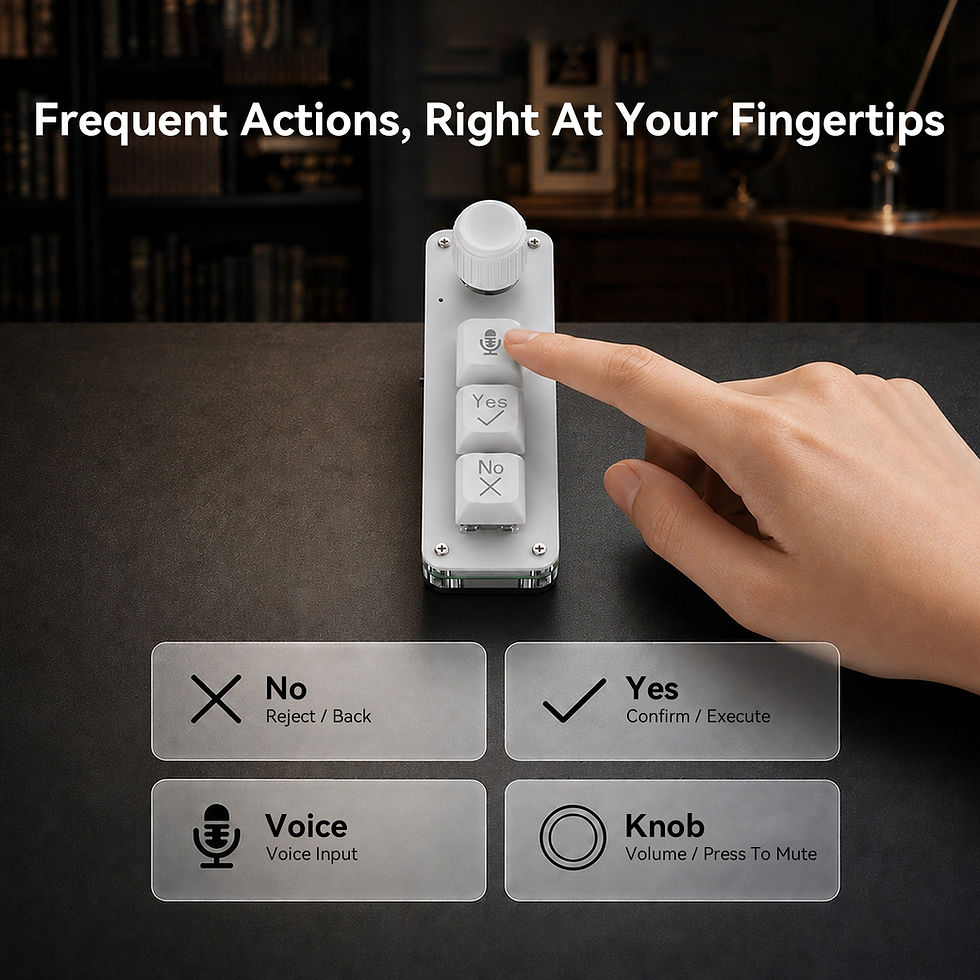
语音键:按住时通过内置麦克风采集声音,结束后松开。
Yes 键:可映射为确认、发送或执行等常用输入。
No 键:可映射为取消、拒绝、删除或返回等输入。
旋钮:默认旋转调节音量,按压执行静音;也可通过软件重新设置。
板载内存:保存后的键位通常会保留在小键盘本体中。
Yes 与 No 只是键帽标识,不是对所有 AI 软件通用的“同意”和“拒绝”命令。实际动作取决于你保存的键位、当前获得焦点的窗口,以及应用是否支持对应快捷键。涉及代码修改、文件删除或发送内容时,应先查看结果再确认。
内置麦克风不等于内置语音识别
小键盘负责采集声音,语音转文字由 Windows、macOS 或当前应用的输入功能完成。因此可用语言、标点、识别准确度会受到系统、应用、环境噪声和说话距离影响。它不会离线生成代码,也不会自动提供 ChatGPT、Codex、Claude 或其他 AI 服务。

语音更适合描述需求、错误现象、内容方向和限制条件;精确命令、文件名、数值与代码符号仍建议手动检查。把“说得更快”当成输入入口,而不是绕过审核。
2.4G 版本的正确设置顺序
使用随附 USB-A 转 USB-C 数据线,把小键盘连接到 Windows 电脑。
从 SIKAI 键盘软件支持页面下载该 AI 语音型号对应的软件。
确认软件识别设备后,设置三个按键与旋钮功能。
保存配置,让设置写入板载内存。
将侧边开关拨到无线位置,并插入随附的 2.4G USB 接收器。
等待自动连接,再在非关键文档或测试输入框中逐项验证语音、Yes、No 与旋钮。
当前该 AI 语音型号的配置软件仅支持 Windows。完成保存后,可在其他兼容设备上尝试使用映射,但不同系统的快捷键并不完全一致。为 Mac 准备映射时,软件中的 Win 对应 Command,左 Alt 对应 Option。下载与设置说明请查看 SIKAI 自定义键盘软件支持页。
哪些场景更能体现无线价值?
笔记本移动办公:小键盘可放在触控板、鼠标或主键盘旁。
站立办公:升降桌变化后,不必重新整理固定线缆。
AI 辅助编程:口述功能需求或错误现象,再用映射键完成审阅动作。
内容与办公:用于语音草稿、会议记录、提示词输入和音量控制。
绘图与剪辑:放在绘图板旁,减少来回够主键盘的次数。
如果你主要输入很短的提示词,或者已有可编程宏键盘与合适的麦克风,新增设备未必能显著改善工作流。判断标准应是高频动作是否足够明确、是否会重复使用。
购买前必须确认的八项内容

连接版本:有线版,或 2.4G 无线 + 有线版。
蓝牙:不支持,不能通过系统蓝牙菜单配对。
无线接收器:只有 2.4G 版本随附并依赖该接收器。
设置环境:自定义必须用数据线连接 Windows 电脑。
语音条件:系统或应用必须提供兼容的语音转写功能。
产品尺寸:长度约 107 mm,宽度约 35 mm。
颜色:黑色与白色,具体库存以 SikaiCase 产品页为准。
服务范围:不包含 AI 账号、订阅、模型或官方平台集成。
常见问题
1. 这是完整键盘吗?
不是。它是 3 键 + 1 旋钮的语音宏小键盘,需要配合主键盘、鼠标和电脑使用。
2. 2.4G 版本支持蓝牙吗?
不支持。无线连接只能使用随附的 2.4G USB 接收器。
3. 无线版能不能插线使用?
可以。2.4G 版本同时支持接收器无线连接与 USB 有线连接。
4. 可以在无线模式下修改按键吗?
不可以。修改三个按键和旋钮功能时,必须先通过数据线连接 Windows 软件。
5. 麦克风会自己完成语音转文字吗?
不会。麦克风只采集声音,转写由操作系统或当前应用完成。
6. Yes 和 No 能控制所有 AI 软件吗?
不能保证。它们发送的是已保存的键盘输入,效果取决于应用、窗口焦点和快捷键支持。
7. 能在 Mac 上完成设置吗?
当前该型号配置软件仅支持 Windows。保存配置后可在兼容设备上使用,但需测试 Command、Option 等快捷键差异。
8. 无线续航多久?
实验室参考约一周,测试条件约为每天使用 3 小时;实际续航会随使用方式和环境变化。
9. 2.4G 版本包装里有什么?
包括 PicoKey 小键盘、USB-A 转 USB-C 数据线和 USB 2.4G 接收器。
10. 它是 ChatGPT、Codex、Claude 或 Cursor 官方键盘吗?
不是。PicoKey 是独立产品品牌,通过标准电脑输入和自定义快捷键辅助工作流,不代表任何第三方平台的官方授权或集成。
最终建议
固定工位、重视简单稳定,优先有线版;需要在不同桌面位置之间移动,选择 2.4G 无线 + 有线版更合理。无论哪一版,先把真实高频动作设置清楚,并在非关键内容中验证,才能让小键盘成为可靠工具。
当前连接版本、颜色、包装内容与下单信息请查看 SikaiCase 商店中的 PicoKey Voice Macro Keypad 产品页。商品订单与结账由 SikaiCase 独立站处理。
SIKAI Global 仅提供多语言品牌信息、软件指引与客户支持内容,不销售该商品,也不处理结账。
OpenAI、ChatGPT、Codex、Anthropic、Claude、Cursor 等名称属于其各自权利人。PicoKey 是独立产品品牌,与上述平台不存在隶属、授权或官方背书关系。

